

Недавно у меня закончилось дисковое пространство на Mail.ru. Стал получать предупреждения, что скоро все перестанет работать и можно потерять все файлы. Почта у меня хранилась на сервере Mail.ru, подключался я к ней через браузер. Погуглив, что делать, нашел предложение поставить почтовый клиент и скачать в виде файлов почтовой базы данных. Возникла мысль — поставить Outlook Express и скачав базы, сохранить их на своем компе. Но Outlook Express — это детище Microsoft, а т.к. я много лет пользуюсь линуксом, то решил поискать что-нибудь под него.
Взор мой упал на почтовую систему Thunderbird, она кстати оказалась уже установленной в моем Linux-Mint-е, осталось ее просто настроить. Но не тут-то было!
Введя логин и пароль от моей почты в настройках Tunderdird, я получил две предлагаемых конфигурации: IMAP и PO3. IMAP мне не подойдет, т.к. это управление почтовыми файлами на сервере, а чтобы управлять на своем локальном компьютере, нужен протокол PO3. По умолчанию установлен IMAP. В нем без проблем все подключилось с автоматическими настройками. А вот по протоколу POP3 возникли проблемы. Thunderbird никак не хотел подключаться к серверу Mail.ru. (Получал сообщения типа «проверьте правильность написания логина и пароля, или неправильная конфигурация»).
Я просканировал открытые порты на сервере Mail.ru:
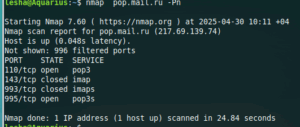
Для протокола POP3 открыты 110 и 995 порты.
Помучавшись какое-то время, перебирая порты и способы шифрования и аутентификации, я полез в Гугл с поисковой фразой «не работает POP3 на Mail.ru». Оказалось, что нужно включить «дополнительный пароль для сторонних приложений» в настройках на Mail.ru.
Вот как это сделать:
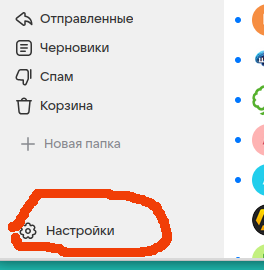
Заходим на сервер Mail.ru через браузер, авторизуемся, ищем слева внизу значок «Настройки»:
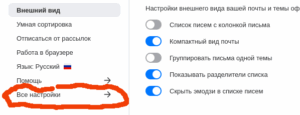
Далее:
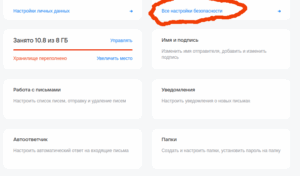
Далее:
Далее:
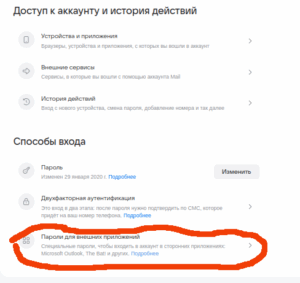
Далее:

После его включения Thunderbird подключился по POP3 к серверу Mail.ru, и сейчас у меня скачивются все письма на локальный компьютер, а я в это время пишу эту статью.